WindowsがAIエージェント実行基盤になる日|ローカル実行・隔離・企業管理の見方
目次
1. Windowsは「AIを使う端末」から「AIが働く端末」へ変わる
これまで企業のWindows端末は、人がアプリケーションを開き、ファイルを編集し、ブラウザや業務システムを操作するための作業環境でした。生成AIの普及後も、多くの利用シーンはチャット画面に質問を入力し、回答をコピーして業務に使う形が中心でした。
しかしAIエージェントが実務に入り始めると、Windows端末の意味が変わります。AIがローカルファイルを読み、ブラウザを操作し、開発環境を動かし、社内ツールへアクセスし、必要に応じて人へ承認を求める。つまり、Windowsは単にAIを呼び出す画面ではなく、AIエージェントが実際に行動する実行基盤になっていきます。
Microsoft Build 2026で示された方向性は、この変化をかなりはっきり表しています。MicrosoftはWindowsを「agent-native runtime」として位置づけ、Microsoft Execution Containers(MXC)による実行時の隔離、エージェント用の別ID、ポリシー適用、DefenderやIntuneを使ったローカルAIエージェントの検出・管理を打ち出しています。
これは単なる新機能紹介ではありません。企業にとっては、「社員が勝手にAIツールを入れているか」を見る段階から、「AIエージェントを業務主体としてどう登録し、どこまで動かし、いつ止めるか」を設計する段階へ移るということです。
この記事では、WindowsがAIエージェント実行基盤になる流れを、ローカル実行、隔離、ID、企業管理の観点から整理します。
2. なぜローカルAIエージェントの管理が重要になるのか
AIエージェントの便利さは、権限と表裏一体です。チャットAIが文章を提案するだけなら、失敗しても人が読んで修正できます。ところが、ローカルAIエージェントがファイルを書き換え、ターミナルを実行し、ブラウザから社内システムへアクセスし、MCPサーバー経由でデータを取得するようになると、AIは「助言者」ではなく「操作主体」になります。
このとき問題になるのは、モデルの精度だけではありません。どの端末で、どのエージェントが、誰の認証情報を使い、どのファイルやネットワークにアクセスでき、どの操作は人間承認が必要なのか。ここが曖昧なままだと、業務効率化のつもりで入れたAIが、情報漏洩、誤操作、権限逸脱、監査不能の原因になります。
特にローカルAIエージェントは、クラウドSaaSより見えにくい場合があります。社員のPCに入ったCLIツール、開発支援エージェント、ブラウザ操作エージェント、MCPサーバー、デスクトップアプリが、それぞれ個別に動きます。情シスから見ると、従来のSaaS管理画面には出てこない「Shadow AI」になりやすいのです。
一方で、ローカル実行には大きな価値があります。機密ファイルを外部に送らず処理できる、端末上の開発環境や業務アプリと近い場所で動ける、低遅延で繰り返し作業を実行できる、クラウド障害の影響を受けにくい。だからこそ、禁止ではなく、管理された実行環境を整える発想が必要になります。
3. Microsoft Execution Containersが示す新しい隔離の考え方
Microsoft Execution Containers(MXC)は、AIエージェントを管理された境界の中で動かすための考え方です。従来のコンテナは、アプリケーションやサービスをパッケージ化し、開発・配布・実行を揃える用途で使われてきました。MXCが示している方向性は、それに加えて「エージェントが何へアクセスでき、何をしてよいか」をOSレイヤーで制御することにあります。
AIエージェントは、普通のアプリと違って実行中に行動が変わります。最初はファイル整理を頼まれていても、途中でWeb検索、コード実行、MCPツール呼び出し、別アプリ操作が必要になるかもしれません。すべてを人のログインセッションと同じ権限で動かすと、便利ではありますが、事故が起きたときの影響範囲が広くなります。
MXCのような実行時隔離が重要になる理由は、ここにあります。エージェントごとに作業領域、プロセス、ネットワーク、ファイルアクセス、認証情報への接触範囲を分け、業務に必要な権限だけを渡す。さらに、ポリシーとして定義した境界をWindows側で一貫して適用できれば、開発者ごとの実装任せにしなくて済みます。
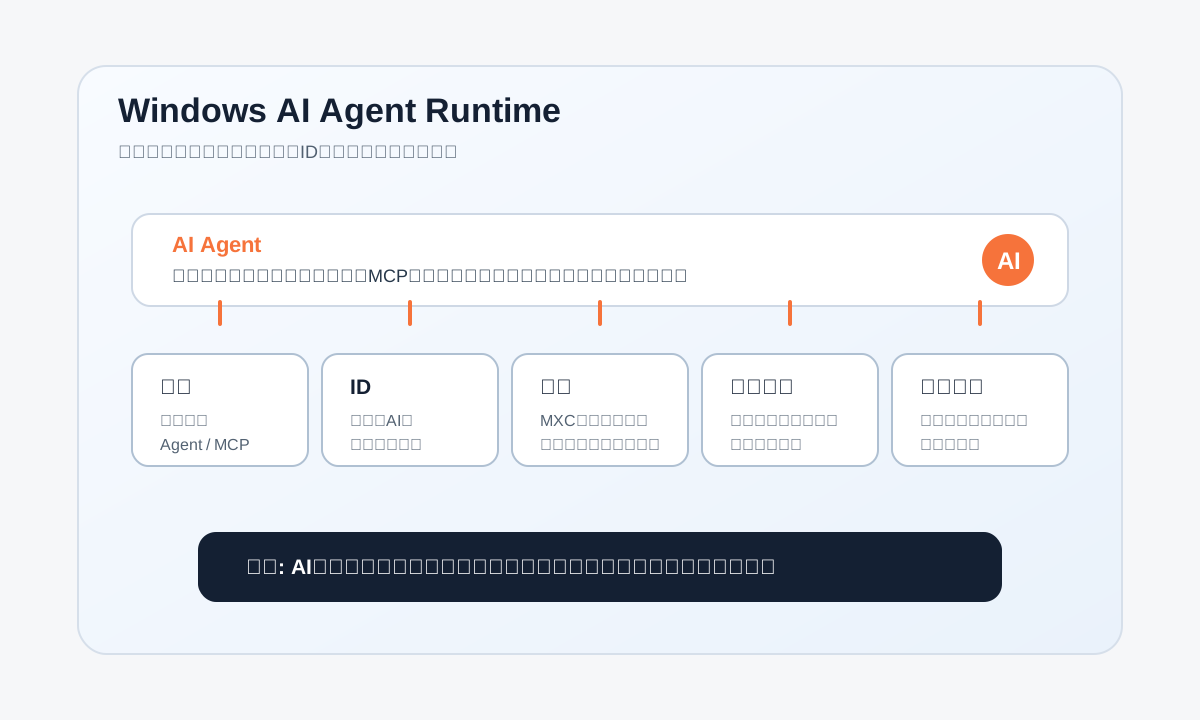
Windows上のAIエージェント管理は、検出、ID、隔離、ポリシー、監査ログを分けて設計すると整理しやすくなります。
ここで大切なのは、MXCを「セキュリティ機能が増えた」とだけ捉えないことです。AIエージェントを本番運用するには、失敗しても影響を限定できる実行環境が必要です。これはサンドボックスの話であると同時に、業務設計の話でもあります。
たとえば、請求書を取得して経理フォルダへ整理するエージェントなら、対象フォルダ、対象サイト、保存先、実行時間、承認条件を絞るべきです。開発支援エージェントなら、対象リポジトリ、利用できるコマンド、秘密情報へのアクセス、外部通信、ブランチ操作、コミット権限を分けて考える必要があります。端末上で動くからこそ、業務ごとの境界設計が重要になります。
4. 企業管理で見るべき4つのレイヤー
WindowsをAIエージェント実行基盤として見るとき、企業が管理すべき対象は大きく4つに分けられます。
| レイヤー | 見るべき内容 | 実務上の判断 |
|---|---|---|
| 検出 | 端末上で動くAIエージェント、MCPサーバー、CLI、デスクトップアプリ | 未承認の利用を把握し、許可・制限・教育に分ける |
| ID | 人間ユーザーとエージェントの区別、実行主体、認証情報 | 「誰がやったか」ではなく「どのエージェントが何をしたか」を追えるようにする |
| 隔離 | ファイル、プロセス、ネットワーク、セッション、外部ツール | 業務ごとに影響範囲を限定し、事故時に止めやすくする |
| 監査 | 実行ログ、ツール呼び出し、承認履歴、失敗理由 | 本番運用後に改善・説明・原因調査できる状態にする |
最初のポイントは検出です。管理できないものは、制御も改善もできません。Microsoft DefenderやIntuneのような管理基盤がローカルAIエージェントやMCPサーバーを可視化する方向へ進んでいるのは、企業にとって大きな意味があります。AIエージェントは、ブラウザ拡張、CLI、開発ツール、デスクトップアプリなど、さまざまな形で入り込むためです。
次にIDです。AIエージェントが人間ユーザーの権限をそのまま借りて動くと、監査ログ上は「社員が操作した」ように見えてしまいます。しかし実際には、社員が直接クリックしたのか、AIエージェントが提案を実行したのか、バックグラウンドで自動実行したのかで責任と対策は変わります。エージェントを人間とは別の実行主体として扱う設計は、今後の企業AI運用で重要になります。
隔離は、便利さとのバランスが必要です。権限を絞りすぎるとAIエージェントは役に立ちません。広げすぎると事故の影響が大きくなります。最初から全社横断の万能エージェントを作るより、経理、情シス、開発、営業支援など業務ごとにスコープを決め、対象データと操作範囲を限定した方が運用しやすくなります。
最後に監査です。AIエージェントのログは、問題が起きたときの証跡であるだけでなく、改善の材料です。どのプロンプトで失敗したか、どのツール呼び出しが多いか、どの操作で人間承認が必要になったか、どの業務では自動化効果が出ているか。こうしたログがあれば、禁止か解禁かではなく、より安全で価値のある使い方へ調整できます。
5. 導入前に決めるべき実務ポイント
Windows上でAIエージェントを使う準備をするなら、最初に決めるべきことはツール名ではありません。どの業務で、どのデータに触れ、どの操作まで許可し、どこから人間承認に戻すかです。
まず、ユースケースを小さく切ります。「AIでPC作業を自動化する」では広すぎます。たとえば、社内FAQの下書き、請求書PDFの保存先分類、開発リポジトリのテスト実行、問い合わせチケットの一次整理、会議録からタスク作成など、成果とリスクを説明できる単位に分けます。
次に、権限を業務単位で整理します。読み取りだけでよいのか、ファイル作成まで必要なのか、上書きや削除を許すのか、外部Webへのアクセスが必要なのか、社内APIを呼び出すのか。ここを決めずにエージェントへ広い権限を渡すと、あとから止めるのが難しくなります。
承認フローも早めに設計します。AIエージェントは、すべてを自動化するより、人間承認を適切に挟む方が本番に乗せやすい場合が多いです。ファイルを読む、候補を作る、差分を提示するところまでは自動化し、送信、削除、支払い、顧客向け返信、権限変更、コミットやデプロイは承認を必須にする。こうした境界は、業務部門と情シスが一緒に決める必要があります。
また、ローカルAIエージェントの利用ルールは、従来のSaaS利用規程だけでは足りません。MCPサーバーの追加ルール、ローカルフォルダへのアクセス、秘密情報の取り扱い、ログ保存、モデルや拡張機能の更新、外部通信、開発端末と一般業務端末の違いまで含めて整理する必要があります。
最初の導入では、次のようなチェックリストから始めると現実的です。
- 管理対象のAIエージェント、MCPサーバー、CLIツールを棚卸しする
- 業務ごとに、読み取り、作成、更新、削除、送信の権限を分ける
- 人間承認が必要な操作を明文化する
- エージェントを人間ユーザーと区別して記録できるようにする
- ログに、実行者、対象データ、ツール呼び出し、結果、失敗理由を残す
- 未承認ツールを単に禁止するだけでなく、代替手段を用意する
6. 注意点:Windowsだけで完結すると考えない
Windows側の管理機能が進んでも、AIエージェント運用がWindowsだけで完結するわけではありません。エージェントはクラウドAI API、ローカルLLM、MCPサーバー、社内SaaS、Git、ファイルサーバー、ID基盤、ログ基盤をまたいで動きます。端末側の隔離は重要ですが、それだけでは全体の安全性は決まりません。
たとえば、Windows上でプロセスを隔離していても、MCPサーバーが過剰な権限を持っていれば、エージェントはそこから重要データに触れてしまいます。端末上のファイルアクセスを絞っても、ブラウザ経由で社内SaaSへ入れるなら、SaaS側の権限と監査ログも必要です。ローカルLLMを使ってデータ外部送信を減らしても、モデルや拡張機能の取得経路が管理されていなければ、別のリスクが残ります。
また、Microsoftの新機能は段階的に提供されるものも多く、対象ライセンス、対応OS、管理対象のエージェント種別、対応クラウド環境によって使える範囲が変わります。導入時は「発表された機能が自社の環境ですぐ使えるか」を確認し、既存の端末管理、ゼロトラスト、EDR、DLP、SIEM、ID管理とどう組み合わせるかを見ておく必要があります。
もう一つの注意点は、現場の利便性です。AIエージェントを危険視して一律に止めると、社員は別の未承認ツールを探します。逆に、何でも自由に使わせると管理不能になります。重要なのは、承認済みの安全な利用経路を用意し、用途に応じて段階的に権限を広げることです。セキュリティは、AI活用を止めるためではなく、安心して使える範囲を広げるために設計するものです。
7. まとめ
WindowsがAIエージェント実行基盤になるという流れは、企業ITにとって大きな転換点です。これまでのPC管理は、人間ユーザー、アプリケーション、デバイス、ネットワークを中心に考えれば十分でした。これからはそこに、AIエージェントという新しい実行主体が加わります。
Microsoft Execution Containersのような隔離、Agent 365やDefender/Intuneによる検出と管理、エージェント用ID、ポリシー適用は、この変化に対応するための土台です。ただし、機能を入れれば自動的に安全になるわけではありません。どの業務に使うか、どのデータへ触れてよいか、どの操作は承認が必要か、どのログを残すかを、企業ごとに設計する必要があります。
OpenBridgeでは、AIエージェント開発、MCP連携、ローカルAI環境、業務自動化、セキュリティ設計、監査ログ設計まで含めて、企業のAI導入を支援しています。Windows上のAIエージェント活用を検討する場合も、単なるツール導入ではなく、業務範囲、権限、隔離、ログ、運用改善まで含めた実行基盤として設計することが重要です。
この記事を書いた人